03 / 10
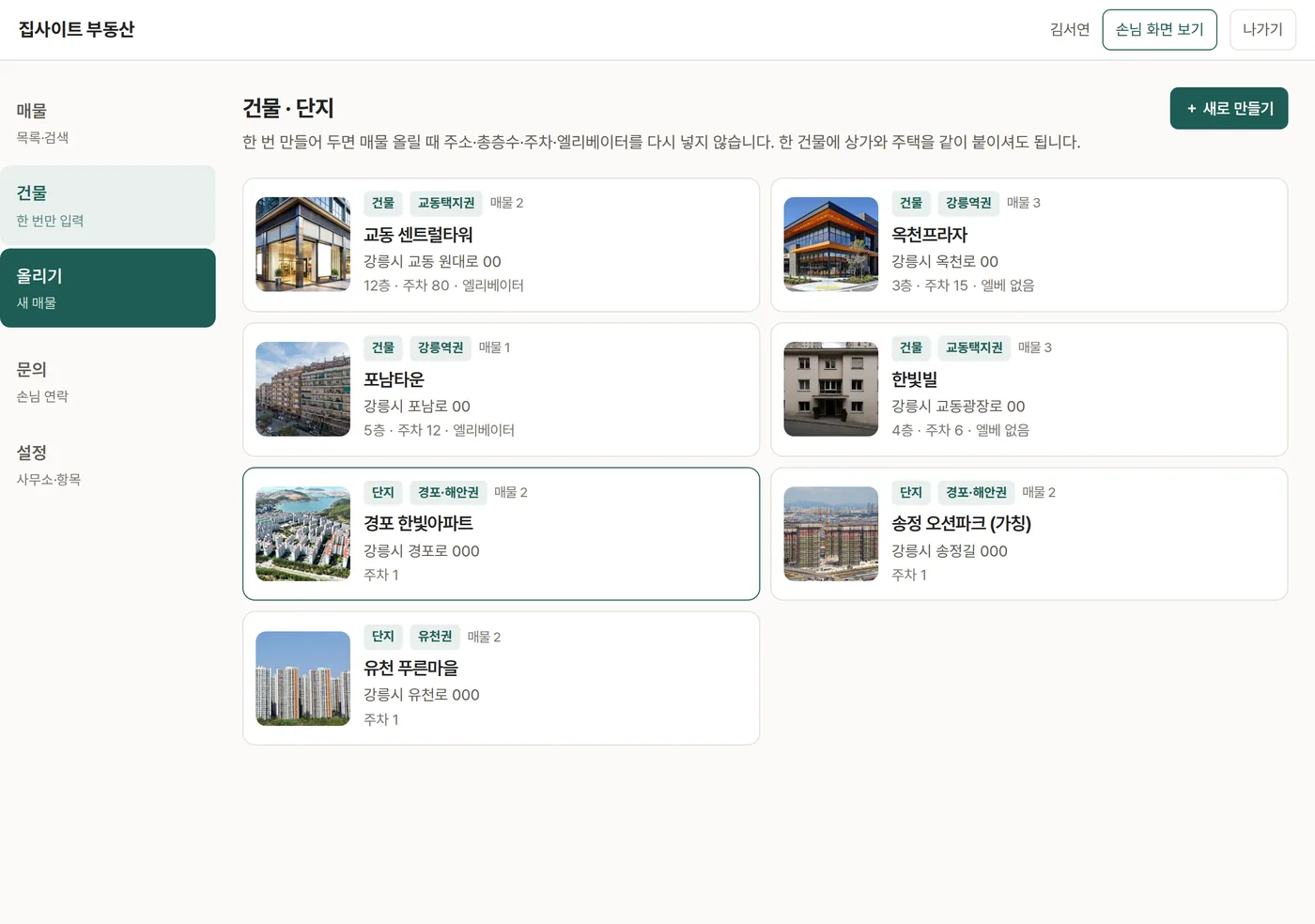
건물·단지
한 번 만들어 두면 매물마다 주소를 다시 안 넣습니다
왜 건물을 먼저 만드나요
한 건물에 방이 여러 개 나오면 주소·총 층수·주차·엘리베이터를 매물마다 다시 넣게 됩니다. 건물을 한 번 만들어 두면 매물 올릴 때 건물만 고르고 나머지는 건너뜁니다. 건물 정보를 고치면 거기 붙은 매물 전부에 따라갑니다.
건물은 분야에 묶이지 않습니다. 1~3층은 상가, 4층은 주택인 건물이면 건물 하나에 상가 매물과 주택 매물을 같이 붙이시면 됩니다.
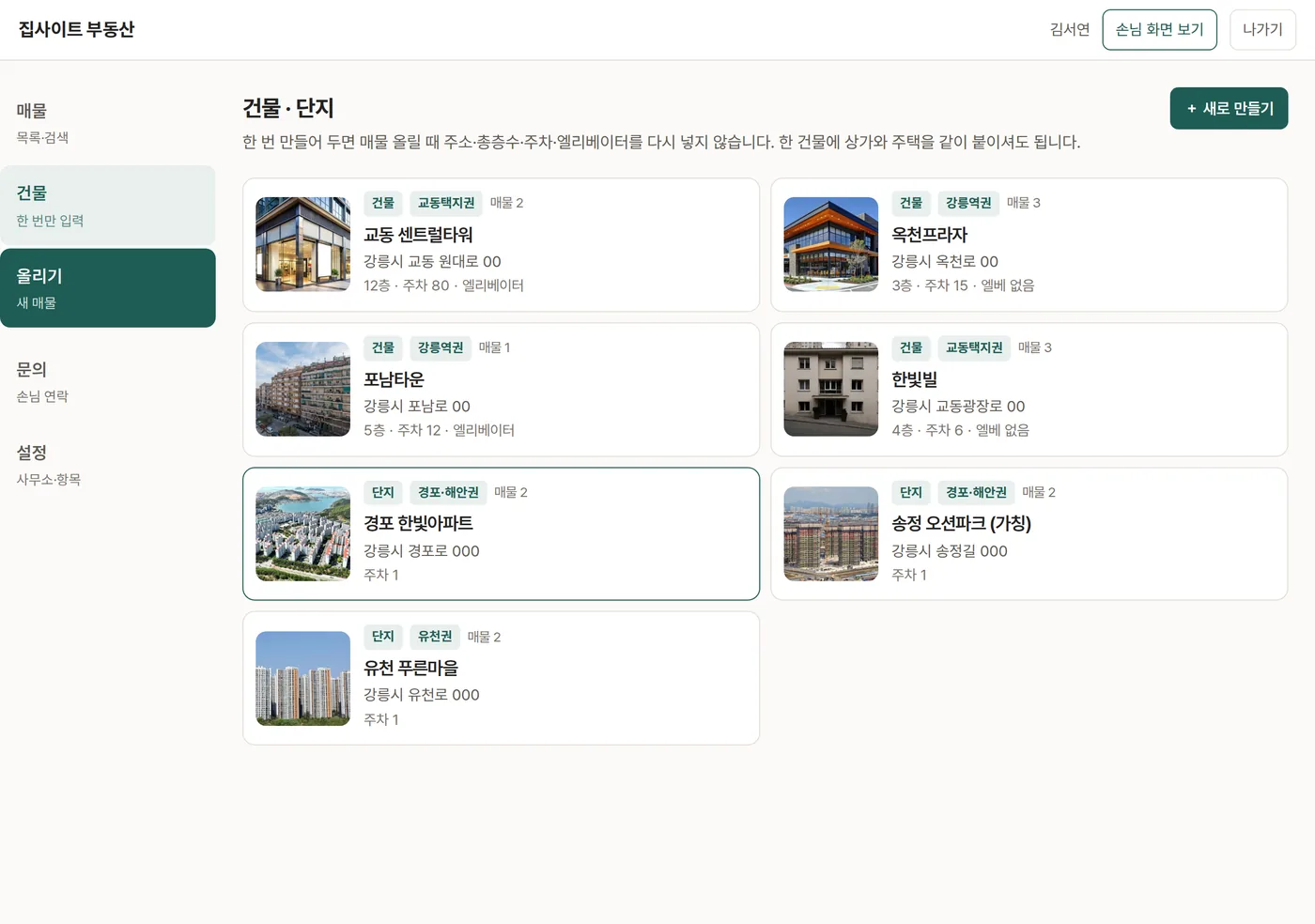
건물이 하나뿐인 매물이라면 — 굳이 건물을 만들지 않아도 됩니다. 매물 올리기에서 「새 건물 만들기」로 그 자리에서 만들거나, 토지·경매처럼 건물이 없는 분야는 매물에 소재지를 바로 넣습니다.
새 건물 만들기
건물 메뉴에서 + 새로 만들기, 또는 매물 올리기 화면의 새 건물 만들기.
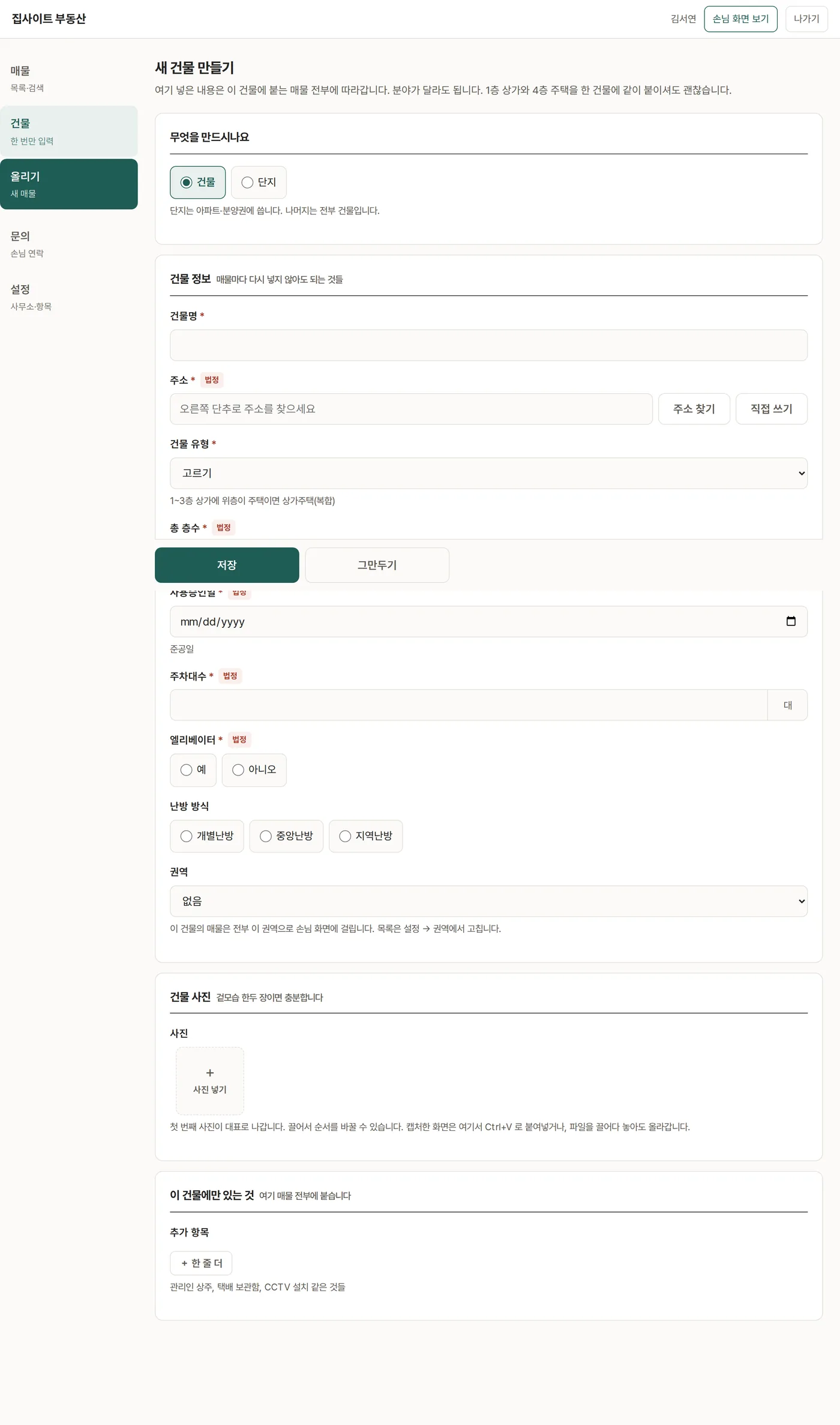
- 무엇을 만드시나요 — 건물과 단지 중 고릅니다. 단지는 아파트·분양권에 씁니다. 나머지는 전부 건물입니다.
- 건물 정보 — 건물명, 주소(주소 찾기로 검색, 검색에 안 나오는 산 번지 같은 땅은 직접 쓰기), 건물 유형, 총 층수, 사용승인일, 주차대수, 엘리베이터, 난방 방식. 단지는 단지명·총 세대수·총 동수·시공사 같은 단지용 칸이 나옵니다. 별표(*) 붙은 것만 필수입니다.
- 권역 — 설정에서 권역을 만들어 두었다면 여기서 고릅니다. 이 건물의 매물은 자동으로 이 권역에 들어갑니다.
- 건물 사진 — 겉모습 한두 장이면 충분합니다. 매물 화면에서 매물 사진 아래에 건물 사진으로 나옵니다.
- 이 건물에만 있는 것 — 정해진 칸에 없는 내용을 항목 이름과 값으로 적습니다. 예) 관리인 상주, CCTV 있음. 여기 매물 전부에 붙습니다.
- 저장.
고치기 · 지우기
목록에서 건물을 누르면 고치기 화면입니다. 아래 이 건물 지우기는 붙은 매물이 없을 때만 됩니다. 매물이 있으면 "여기 붙은 매물이 있어 지울 수 없습니다"라고 나오니 매물을 먼저 옮기거나 지워 주세요.